ES_R DevKit 2 操作マニュアルアカデミック版
JINS MEME ES_R デバイスからデータを取得し、可視化および記録するためのアプリケーション「ES_R DevKit 2」の操作方法を説明します。
注意: 本アプリ(ES_R DevKit 2)は バージョン3以降 が対象です。バージョン2までをご利用の場合は旧バージョンを参照してください。
ソフトウェアをダウンロードする
- ここ からファイルをダウンロードしてください。
- Android12以降, BLE4.2以降搭載端末
- バージョン3以降 をダウンロードしてください。
インストールする
- ダウンロードしたapkファイルを開きます(提供元不明のアプリのインストールが許可されていない場合は許可してください)。
- ダイアログが表示されるので
インストールをタップします。 - インストールが完了したら
開くをタップします。 - 位置情報の権限認可のダイアログが表示されるので
アプリの使用時のみをタップします(BLE のスキャンと、設定で有効にしたときの位置情報の記録に使います)。 - デバイス内ファイルアクセスの権限認可のダイアログが表示されるので
許可をタップします。 - 起動完了です。
1. 接続設定(通常のBLE接続)
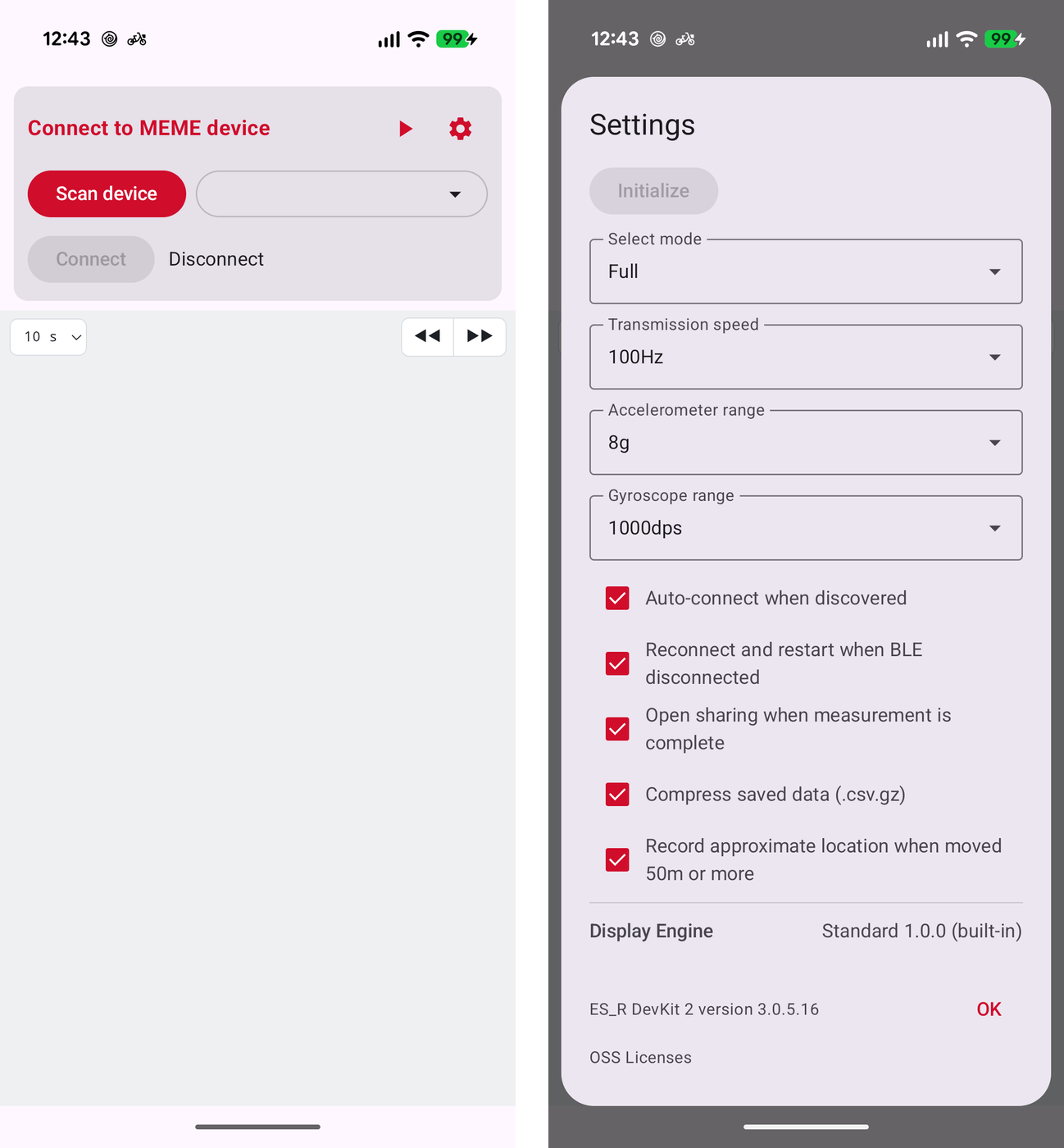
アプリを起動すると、デバイスとの接続設定を行う画面が表示されます。上の段が接続の操作、その下がグラフ画面です。
手順
- Scan device ボタンをタップして、周囲の JINS MEME デバイスを検索します。
- 右側のドロップダウンリストから、接続対象のデバイスを選択します。
- Connect ボタンをタップして接続を開始します。
- 接続に成功すると、ステータスが「Connected」に変わり、デバイスのファームウェアバージョンが表示されます。
設定の Auto-connect when discovered を有効にしておくと、スキャンで見つかったデバイスへ自動で接続します。
接続を終えるときは Disconnect をタップします。
Shelf mode(保管モード)へ移行する
接続中かつ計測していないときに Disconnect を 5 秒押したままにすると確認ダイアログが出て、Yes を選ぶと ES_R が Shelf mode に移行します。Shelf mode はペアリング機能を止めて消費電力を抑えるモードで、出荷前や長期保管の前に使います。復帰は充電のみで、アプリからは戻せません。
2. デバイス設定
右上の 歯車アイコン(Settings) をタップすると、計測に関する詳細設定を行うことができます。
- Initialize: デバイス内部の各種パラメータを初期値にリセットします(接続中のみ)。
- Select mode: データの種類(Standard, Full, Quaternion)を選択します。
- Transmission speed: サンプリングレートを設定します。
- Accelerometer range: 加速度センサーの測定レンジを設定します。
- Gyroscope range: ジャイロセンサーの測定レンジを設定します。
- Auto-connect when discovered: スキャンで見つかったデバイスへ自動で接続します。
- Reconnect and restart when BLE disconnected: BLE が切断されたとき、自動で再接続して計測を再開します(既定で有効)。
- Open sharing when measurement is complete: 計測を停止したあと、保存したファイルの共有画面を開きます。
- Compress saved data (.csv.gz): 計測データを gzip 圧縮して保存します(既定で有効)。
- Record approximate location when moved 50m or more: 計測中、50m 以上移動するたびにおおよその位置を記録します(4. データの保存 参照)。
ダイアログの下部に、アプリのバージョンと OSS Licenses(使用しているオープンソースソフトウェアのライセンス)があります。
3. 計測とグラフ表示
接続完了後、「Measure」セクションで操作を行います。
計測の開始と停止
- Start Measurement: ボタンを 長押し(バーが右端に届くまで)すると、計測・記録を開始します。
- Stop Measurement: 計測中にボタンを 長押し すると、記録を停止します。
- Free Marking: 計測中にタップすると、その瞬間のデータの
ARTIFACT列にXを付け、グラフにも印を表示します。
計測中は「Measure」の右に記録した行数(Recording(…))と ES_R の電池残量が、ボタンの下に受信の成功率(SUCCESS RATE)と直近の通信率(COMM RATE)が表示されます。
データの可視化
計測中は、モードに応じて EOG(眼電位。Vv / Vh)、加速度、ジャイロの各データがリアルタイムでグラフ表示されます(Standard モードは EOG と加速度、Quaternion モードはグラフなし)。
| 操作 | 内容 |
|---|---|
左上の表示幅(10 s など) | 横軸(時間)の表示幅を 60 / 30 / 15 / 10 秒から選びます(既定は 10 秒) |
| 横方向のピンチ | 横軸(時間)の拡大・縮小 |
横方向のドラッグ、◀◀ / ▶▶ | 前後の時間へ移動します |
| 縦方向のピンチ | そのグラフの縦軸(振幅)の拡大・縮小 |
| 各グラフ右上の歯車 | そのグラフの縦軸の設定(拡大・縮小、自動で合わせる、元に戻す) |
各グラフ左上の ∧ / ∨ | グラフを畳む・開く |
| グラフのタップ | Artifact を付けます(下記) |
縦のドラッグは画面のスクロールになります。スマートフォンを横向きにしても使えます。
Artifact(アーチファクト)を付ける
グラフをタップすると、画面の下に「Add artifact」の入力欄が開き、タップした位置の行に任意の文字列を付けられます。空のまま Add をタップすると X が入ります。計測中と再生中のどちらでも使えます。
- 計測中に付けた印は、計測を停止したときに保存した CSV の
ARTIFACT列へ書き込まれます。 - 再生中に付けた印は、再生を終える(Disconnect)ときに再生元の CSV へ書き戻されます。
- 入力できるのは 64 文字までです。カンマと改行は空白に置き換えられ、
=+-@で始まる文字列は入力できません(表計算ソフトで数式として読まれるのを防ぐため)。
4. データの保存
計測を停止すると、データは gzip 圧縮された CSV(.csv.gz) で保存されます。中身は従来の CSV とまったく同じで、圧縮されているぶんファイルサイズが小さくなります(実測で約 1/3)。
保存場所
デバイス内部ストレージの ダウンロード (Download) / ESR Logger フォルダ内
ファイル名の形式
[デバイスアドレス]_[UTC 日時].csv.gz
圧縮せずに従来どおり .csv で保存したい場合は、設定の Compress saved data (.csv.gz) のチェックを外してください。ファイル名は [デバイスアドレス]_[UTC 日時].csv になります。
設定の Open sharing when measurement is complete を有効にしておくと、計測を停止したあとに共有画面が開き、メールやクラウドストレージへそのまま送れます。
位置情報の記録
設定の Record approximate location when moved 50m or more を有効にすると、計測中に 50m 以上移動するたびに、その時点の行の ARTIFACT 列へ lc:緯度_経度(例: lc:35.6802_139.7521)の形でおおよその位置が記録されます。既定では無効です。
圧縮されたファイルを開く
.csv.gz は一般的な gzip 形式なので、特別なツールは要りません。
| 用途 | 方法 |
|---|---|
| パソコンで展開する | 7-Zip、The Unarchiver などの解凍ソフト。macOS はダブルクリックでも展開できます |
| コマンドライン | gzip -d [ファイル名].csv.gz |
| Python (pandas) | pd.read_csv("data.csv.gz") — 拡張子から自動で展開されます |
本アプリの再生モードは、.csv.gz と .csv のどちらもそのまま読み込めます。
5. 再生モード(Playback mode)
過去に保存した CSV データを選択して、計測時と同じグラフ画面で確認するモードです。デバイスが手元にない場合や、取得データの確認に利用します。
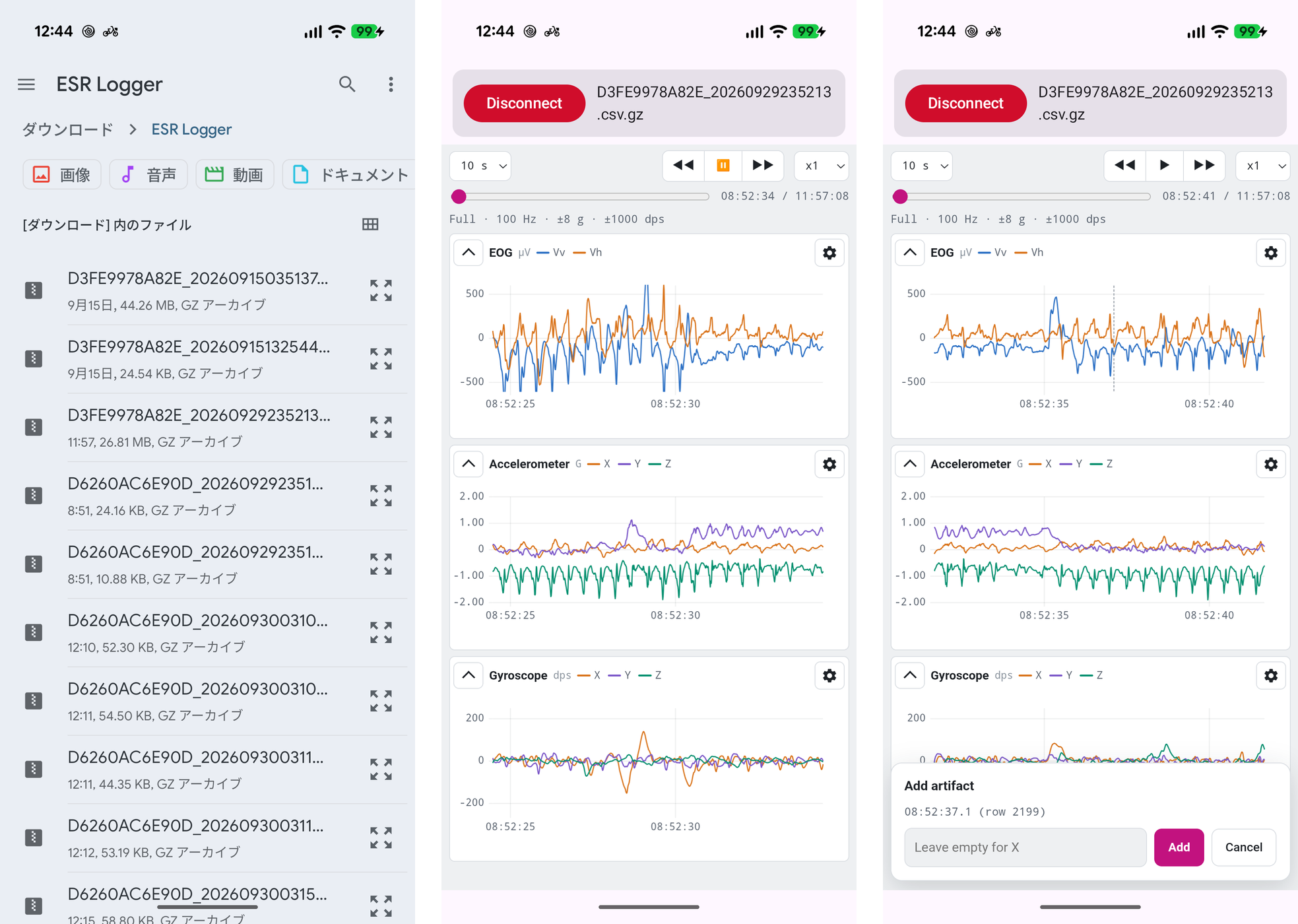
手順
- 画面右上の 再生アイコン(▶︎) をタップします。
- ファイル選択画面が開くので、再生したいファイルを選択します。
.csv.gz(圧縮)と.csv(非圧縮)のどちらでも構いません。 - 選んだ時点で再生が始まります。 上の段にファイル名が表示されます。
- 再生を終えるときは Disconnect をタップします。再生中に付けた Artifact は、このとき再生元の CSV へ書き戻されます。
再生中の操作
| 操作 | 内容 |
|---|---|
| 再生位置のスライダー | 再生位置の変更。右に現在の時刻とファイル末尾の時刻が出ます |
▶ / ⏸ | 再生と一時停止 |
◀◀ / ▶▶ | 表示幅の半分ずつ戻る/進む |
x1 | 再生速度を x1 / x2 / x4 / x8 / x16 / x32 から選びます |
- グラフの時刻は、スマートフォンのローカル時刻で表示されます(CSV の
DATE列は UTC で記録されています)。 - CSV の
ARTIFACT列に値がある行は、グラフ上に縦線とラベルで重ねて表示されます。