パソコン用 Academic(ES-R)版ロガー(旧バージョン)アカデミック版
JINS MEME ES_Rで取得したデータを、パソコンに保存することができます。
注意: こちらは USBドングルを使う旧アプリ 向けの説明です。ドングル不要でパソコン本体のBluetoothを使う新しいアプリをご利用の場合は新しいアプリのマニュアルを参照してください。
ソフトウェアをダウンロードする
こちら からファイルをダウンロードしてください。
ソフトウェア動作環境
| OS | 環境 |
|---|---|
| 対応OS(Windows) | Microsoft Windows 11以降 64bit メモリー:4GB以上 (推奨 8GB) |
| 対応OS(MacOS) | MacOS 14以降 メモリー:4GB以上 (推奨 8GB) |
インストールする
Windows
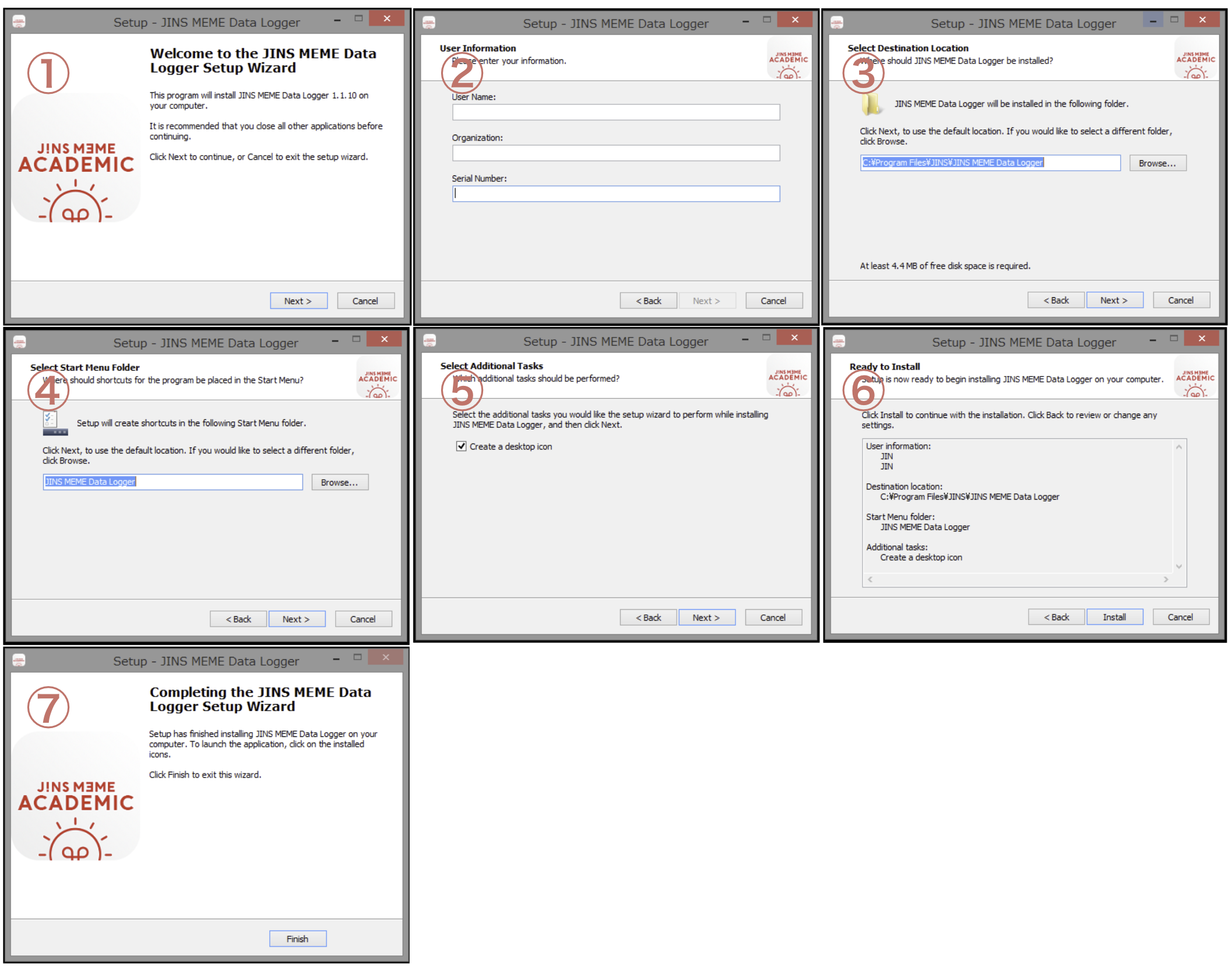
- ファイルをダブルクリックで実行するとアプリが起動するので、ソフトウェアのバージョンを確認し、 Next > ボタンをクリックします。
重要管理者以外のアカウントでログインしている場合は、「ユーザアカウント制御」画面が表示されます。インストールを続行する場合は、管理者に依頼してインストールを行ってください。
- ユーザー名、組織名、シリアル番号を入力し、 Next > ボタンをクリックします。
- ソフトウェアのインストール先を指定し、 Next > ボタンをクリックします。
- スタートメニューに登録するフォルダ名を指定し、 Next > ボタンをクリックします。
- デスクトップアイコンの作成を指定し、 Next > ボタンをクリックします。
- 入力情報を確認し、間違いなければ、 Install ボタンをクリックします。
- インストール完了画面が表示されたら、 Finish ボタンをクリックし、画面を閉じます。
アンインストールは、アプリケーション一覧からアプリを選択して削除します。
MacOS
- ファイルを展開します。
- 実行ファイルをアプリケーションフォルダに移動します。
- 実行します。
アンインストールは、アプリケーションフォルダから削除します。
測定のながれ
JINS MEME ES_Rの機能を使用するには、最初に接続をする必要があります。
接続
ドングルとPCの接続 (Windowsのみ)
- ドングルをパソコンの任意のUSBポートに挿入し、JINS MEME ES_Rとドングルとの通信を確立させます。
重要ドングルのドライバが認識されない場合は、Silicon labsが公開しているCP210x USB - UART ブリッジ VCPドライバをお試しください。
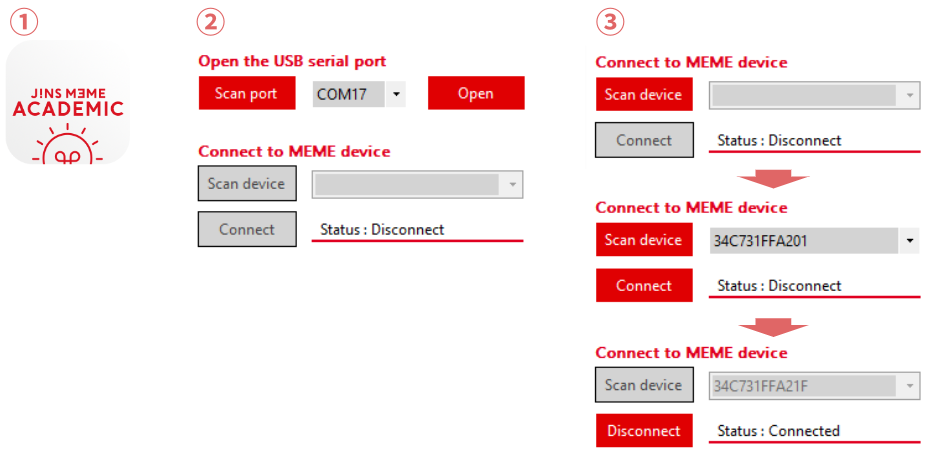
①アプリの起動
- JINS MEME ACADEMIC のアイコンをクリックして、ソフトウェアを起動します。
- 「データ取得」画面が表示されます。
②ドングルとポートの設定 (Windowsのみ)
Scan portボタンをクリックし、ドングルを検索します。- コンボボックスにUSBのポート番号が表示されます。
- 一覧から通信先のポート番号を選択し、 Open ボタンをクリックします。
③JINS MEME ES_Rの接続
- 接続可能な状態のJINS MEME ES_Rが近くにあるときに、
Scan deviceボタンをクリックすると、接続可能なJINS MEME ES_Rの検索されます。 - コンボボックスに接続可能なJINS MEME ES_RのID番号が表示されます。
- 接続対象のJINS MEME ES_Rを選択し、 `Connect' ボタンをクリックします。
- ステータス表示が
Connectedに切り替わり、通信が確立されます。- PCとの相性により接続が失敗することがあります。接続が失敗した場合は再度接続をお試しください。
計測
- 計測開始
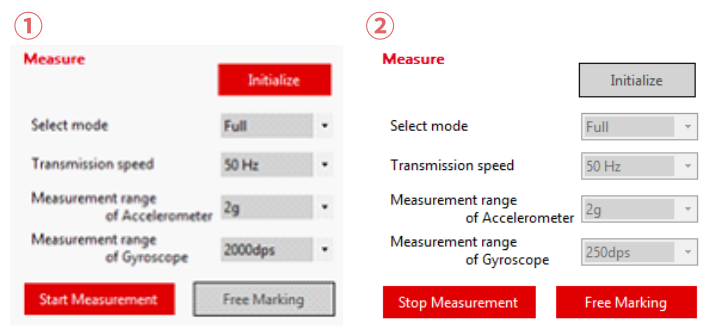
- 計測するデータモード「Select mode」、通信速度「Transmission speed」、センサーレンジ「Measurement range of Accelerometer」および「Measurement range of Gyroscope」を指定し、
Start MeasurementボタンをクリックすることでJINS MEME ES_Rから計測値が送信され、グラフ描画を開始します。 参考各項目の詳細については、「画面 ⇒ データ再生画面」を参照してください。重要「Select mode」で「Quaternion」を選択した場合、グラフは描画されません。
- 計測するデータモード「Select mode」、通信速度「Transmission speed」、センサーレンジ「Measurement range of Accelerometer」および「Measurement range of Gyroscope」を指定し、
- 計測停止
- 計測中に
Stop Measurementボタンをクリックすることで、計測を停止します。
- 計測中に
切断
- JINS MEME ES_Rの切断
- JINS MEME ES_Rの計測を停止した状態で、
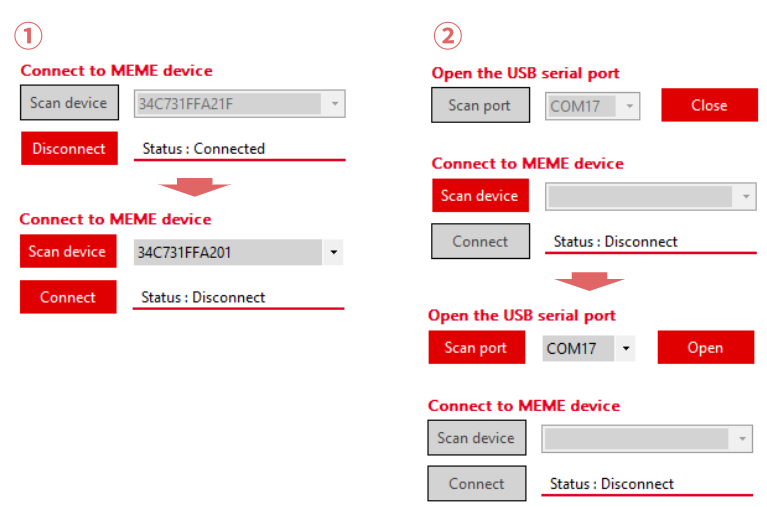
Disconnectボタンをクリックします。 - Disconnect の表示が Connect ボタンに切り替わり、通信が切断されます。
- JINS MEME ES_Rの計測を停止した状態で、
- ドングルとPCの切断 (Windowsのみ)
- 任意のUSBポートでのドングル通信中に、
Closeボタンをクリックします。 - Close ボタンの表示が Open ボタンに切り替わり、ドングル通信が切断されます。
- 任意のUSBポートでのドングル通信中に、
画面
データ取得画面
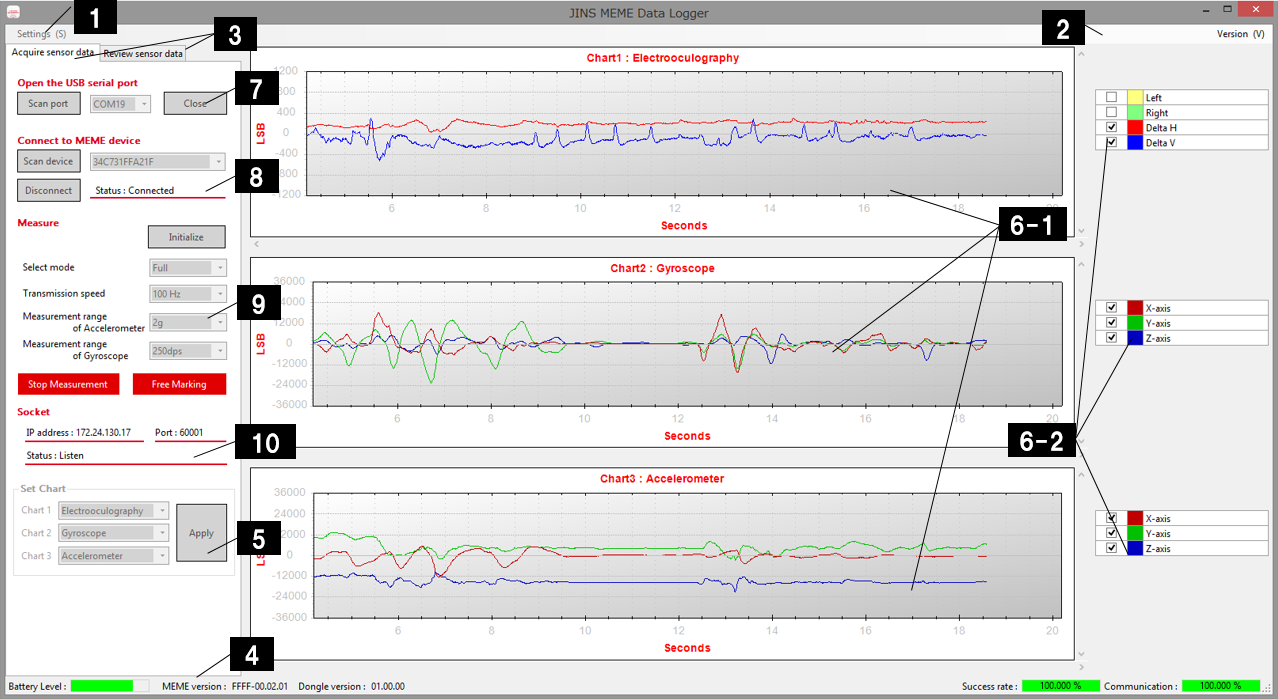
| 図内番号 | 名称 | 項目 | 説明 |
|---|---|---|---|
| 1 | Settings(S) | 設定画面(後述参照)を表示します。(※ドングル通信中は操作不可。) | |
| 2 | Version(V) | バージョン情報画面を表示します。 | |
| 3 | 切り替えタブ | データ取得タブ「Acquire sensor data」、データ再生タブ「Review sensor data」の切り替えを行います。 | |
| 4 | ステータスバー | Battery Level | 計測動作中に計測機器の電池レベルを5段階表示します。 |
| MEME Version | 接続中のJINS MEME ES_Rのバージョン情報を表示します。 | ||
| Dongle Version | 接続中のドングルのバージョン情報を表示します。 | ||
| Success rate | 計測開始からのデータ取得率を表示します。 | ||
| Communication | 計測中の直近200m秒のデータ取得率を表示します。 | ||
| 5 | グラフ表示種別設定 | 対象グラフに表示する種別を設定します。コンボBOXにて下記の種別を選択し、「Apply」ボタンをクリックすることでグラフに反映されます。 | |
| Hide | グラフを非表示にします。 | ||
| Accelerometer | 加速度センサーの値を表示します。 | ||
| Gyroscope | ジャイロセンサーの値を表示します。 | ||
| Electrooculography | 眼電位センサーの値を表示します。 | ||
| 6-1 | グラフ | グラフを表示します。計測停止時は、マウス操作によりズームやスクロールを行うことができます。 | |
| ズーム | グラフ上でマウスの左クリック後、ホイール操作で拡大縮小ができます。 | ||
| スクロール | グラフ上でマウスの左クリック後、ドラッグ操作で移動ができます。 | ||
| 6-2 | グラフ凡例データ選択 | 凡例データグラフの表示/非表示を切り替えます。 | |
| マークがある時 | グラフを表示します。 | ||
| マークがない時 | グラフを非表示にします。 | ||
| 7 | ドングル接続部 | ドングルとの接続操作を行います。 | |
| Scan Port | ドングル用ポートの検索を行います。 | ||
| コンボBOX | ドングル用ポートのリスト表示と選択を行います。 | ||
| Connect/Close | ドングルとの接続/切断を行います。 | ||
| 8 | JINS MEME ES_R 接続部 | JINS MEME ES_Rとの接続操作を行います。 | |
| Scan Device | JINS MEME ES_Rの検索を行います。 | ||
| コンボBOX | JINS MEME ES_Rのリスト表示と選択を行います。 | ||
| Connect/Disconnect | JINS MEME ES_Rとの接続/切断を行います。 「Status」で接続状態を表示します。 | ||
| 9 | データ取得制御部 | 計測機器の設定及び計測操作を行います。 ※Quaternionを選択した場合、計測モードの選択はできますがグラフは描画されません。 | |
| Initialize | 計測レンジ及び通信速度設定値の初期化を行います。 | ||
| Select Mode | 計測モードの選択ができます。各モードにおける稼動センサーとサンプリング周波数は下表のとおりです。 | ||
| Transmission Speed | JINS MEME ES_Rとドングル間のBluetooth通信速度が選択できます。100Hzと50Hzから選択でき、50Hzではより安定したデータ取得が可能です。 | ||
| Measurement range of Accelerometer | 加速度センサーの計測レンジを±2 ±4 ±8 ±16gから選択できます。 | ||
| Measurement range of Gyroscope | ジャイロセンサーの計測レンジを±250 ±500 ±1000 ±2000から選択できます。 | ||
| Start Measurement / Stop Measurement | JINS MEME ES_Rに対し、計測の開始/停止の指示を行います。取得データは以下に保存されます。\Documents\JINS\MEMEacademic\SensorData記録データの内容については、「TCPソケット通信の受信フォーマットに関して」を参照してください。 | ||
| Free Marking | 計測データにアーチファクトを追加します。計測データを保存したcsvファイルのA列に「x」が記載されます。 | ||
| 10 | TCPソケット通信 | TCPソケット通信の状態が表示されます。 | |
| IP address | TCPソケット通信を行うIPアドレスです。 | ||
| Port | TCPソケット通信を行うPort番号です。 | ||
| Status | TCPソケット通信の状態が表示されます。 |
Select Mode:計測モード別の稼動センサーとサンプリング周波数
| 計測モード | 稼動センサー | サンプリング周波数 |
|---|---|---|
| Full mode | 眼電位センサー | 100Hz |
| 加速度センサー | 100Hz | |
| ジャイロセンサー | 100Hz | |
| Standardmode | 眼電位センサー | 200Hz |
| 加速度センサー | 100Hz | |
| Quaternion | — | 100Hz |
データ再生画面 (この機能はWindowsのみです)
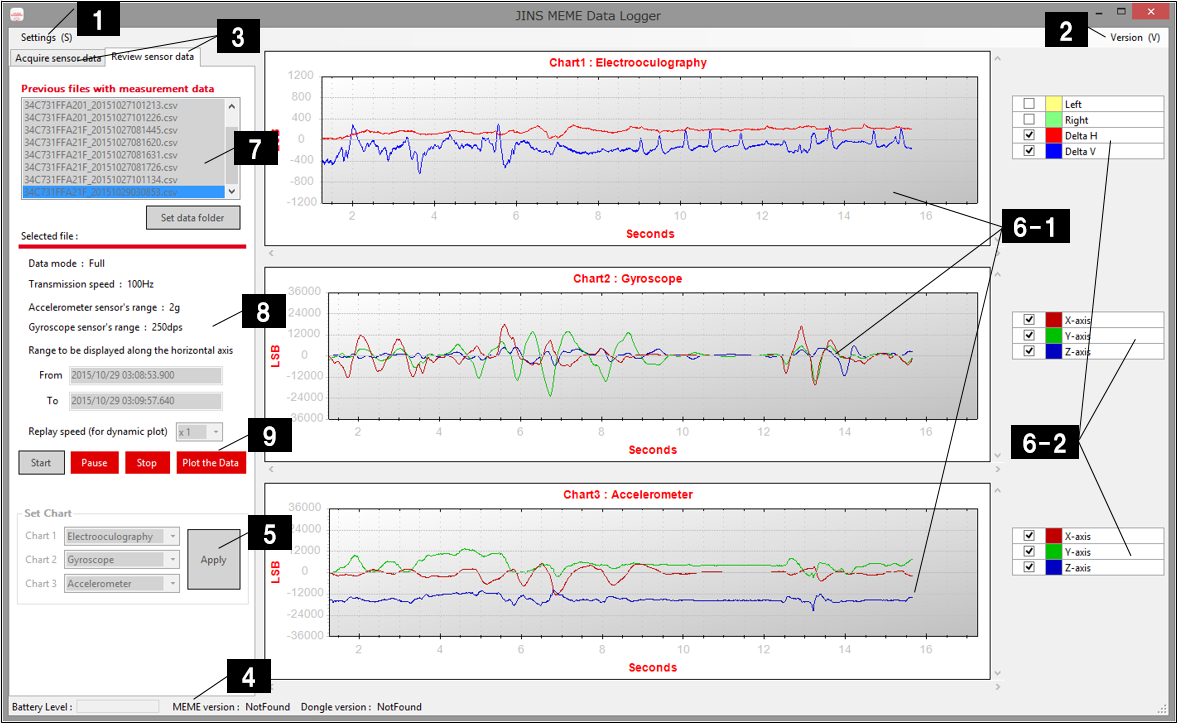
| 図内番号 | 名称 | 項目 | 説明 |
|---|---|---|---|
| 1 | Settings(S) | 設定画面(後述参照)を表示します。(※ドングル通信中は操作不可。) | |
| 2 | Version(V) | バージョン情報画面を表示します。 | |
| 3 | 切り替えタブ | データ取得タブ「Acquire sensor data」、データ再生タブ「Review sensor data」の切り替えを行います。 | |
| 4 | ステータスバー | Battery Level | 計測動作中に計測機器の電池レベルを5段階表示します。 |
| MEME Version | 接続中のJINS MEME ES_Rのバージョン情報を表示します。 | ||
| Dongle Version | 接続中のドングルのバージョン情報を表示します。 | ||
| 5 | グラフ表示種別設定 | 対象グラフに表示する種別を設定します。コンボBOXにて夏期の種別を選択し、「Apply」ボタンをクリックすることでグラフに反映されます。 | |
| Hide | グラフを非表示にします。 | ||
| Accelerometer | 加速度センサーの値を表示します。 | ||
| Gyroscope | ジャイロセンサーの値を表示します。 | ||
| Electrooculography | 眼電位センサーの値を表示します。 | ||
| 6-1 | グラフ | グラフを表示します。計測停止時は、マウス操作によりズームやスクロールを行うことができます。 | |
| ズーム | グラフ上でマウスの左クリック後、ホイール操作で拡大縮小ができます。 | ||
| スクロール | グラフ上でマウスの左クリック後、ドラッグ操作で移動ができます。 | ||
| 6-2 | グラフ凡例データ選択 | 凡例データグラフの表示/非表示を切り替えます。 | |
| マークがある時 | グラフを表示します。 | ||
| マークがない時 | グラフを非表示にします。 | ||
| 7 | ファイル取得・選択 | 計測データを保存したファイル一覧を取得し表示します。 (※ドングル通信中は操作不可。) | |
| Previous files with measurement data | 取得したファイル名の一覧を表示します。 | ||
| Set data folder | ファイル取得先フォルダを指定するダイアログを表示します。 | ||
| 8 | 選択中ファイル情報 | ファイル一覧にて選択した任意のファイルの情報を表示します。 | |
| Data mode | 計測モードを表示します。 | ||
| Transmission Speed | JINS MEME ES_Rとドングル間のBluetooth通信速度を表示します。 | ||
| Accelerometer sensor's range | 加速度センサーの計測レンジを表示します。 | ||
| Gyroscope sensor's range | ジャイロセンサーの計測レンジを表示します。 | ||
| From | 計測を開始した日時(GMT)を表示します。 | ||
| To | 計測を停止した日時(GMT)を表示します。 | ||
| 9 | ファイルレビュー | 選択した任意のファイルのレビュー操作をします。 | |
| Replay Speed | 動的なレビュー時の再生速度を設定します。 | ||
| Start | 動的なレビューを開始します。 | ||
| Pause/Resume | 動的なレビューの停止をします。 | ||
| Stop | 動的なレビューの停止をします。 | ||
| Plot the Data | 「Start」ボタンをクリックした後に「Plot the Data」ボタンをクリックすると、ファイルのデータを一括に読み込み、静的に表示します。 |
設定画面
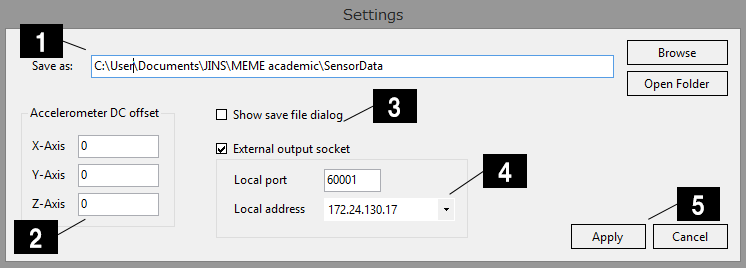
| 図内番号 | 名称 | 項目 | 説明 |
|---|---|---|---|
| 1 | センサーデータ保存フォルダ | センサーデータの保存先フォルダを指定します。 | |
| Browse | フォルダ選択ダイアログが表示され、保存先を指定することができます。 | ||
| Open Folder | 保存先フォルダをエクスプローラーで開きます。 | ||
| 2 | 加速度DCオフセット値 | 加速度センサーデータをグラフ表示する場合のオフセット値を指定します。ファイル保存されたデータは、センサー生値になります。(オフセット値は含みません) | |
| X-Axis | X軸のオフセット値を指定します。 | ||
| Y-Axis | Y軸のオフセット値を指定します。 | ||
| Z-Axis | Z軸のオフセット値を指定します。 | ||
| 3 | 保存ファイル名変更ダイアログ表示 | 計測動作終了時、保存ファイル名変更ダイアログの表示/非表示を指定します。 | |
| チェックあり | ファイル名変更ダイアログを表示します。 | ||
| チェックなし | ファイル名変更ダイアログは表示されません。 デフォルト名が使用されます。(BLT アドレス_記録開始日時.csv) | ||
| 4 | TCPソケット通信 | TCPソケット通信の有効/無効を指定します。 記録データの内容については、後述する「TCPソケット通信の受信フォーマットに関して」を参照してください。 | |
| チェックあり | TCPソケット通信を有効にし、IPアドレス、Port番号が設定できます。 | ||
| チェックなし | TCPソケット通信を無効にします。 | ||
| 5 | 適用/キャンセル | 本画面で指定したパラメータの保存、キャンセルを行います。 |
TCP ソケット通信
ソケット通信によるログファイルは「計測情報を記載したヘッダ部」と「センシングデータを記載したボディ部」の2段構成となっています。ヘッダ部には「Data mode、Transmission speed、Accelerometer sensor's range、Gyroscope sensor's range、データ序列」の順に計測情報が記載されています。
Select mode「Full」、Transmission speed「100Hz」、Measurement range of Accelerometer「±4g」、Measurement range of Gyroscope「1000dps」の場合
//Data mode  : Full
//Transmission speed  : 100Hz
//Acceleration sensor's range  : 4g
//Gyroscope sensor's range  : 1000dps
//ARTIFACT,NUM,DATE,ACC_X,ACC_Y,ACC_Z,GYRO_X,GYRO_Y,GYRO_Z,EOG_L,EOG_R,EOG_H,EOG_V
■各計測モードのデータ序列について
1. 計測モードが「Standard」の場合
//ARTIFACT,NUM,DATE,ACC_X,ACC_Y,ACC_Z,EOG_L1,EOG_R1,EOG_L2,EOG_R2,EOG_H1,EOG_H2,EOG_V1,EOG_V2【説明】
アーチファクト、総カウント、計測日時、加速度センサー値(X軸)、加速度センサー値(Y軸)、加速度センサー値(Z軸)、EOGセンサー値1(左)、EOGセンサー値1(右)、EOGセンサー値2(左)、EOGセンサー値2(右)、EOGセンサー値1(水平差分)、EOGセンサー値2(水平差分)、EOGセンサー値1(垂直差分)、EOGセンサー値2(垂直差分)
// Data mode  : Standard
// Transmission speed  : 50Hz
// Acceleration sensor's range  : 2g
// Gyroscope sensor's range  : 250dps
//
//ARTIFACT,NUM,DATE,ACC_X,ACC_Y,ACC_Z,EOG_L1,EOG_R1,EOG_L2,EOG_R2,EOG_H1,EOG_H2,EOG_V1,EOG_V2
,1,2016/03/15 01:25:10.85,790,329,16523,-59,-189,-21,-165,130,144,124,93
,2,2016/03/15 01:25:10.87,746,369,16503,-42,-158,-7,-153,116,146,100,80
,3,2016/03/15 01:25:10.89,801,302,16553,-48,-161,-16,-152,113,136,104,84
2. 計測モードが「Full」の場合
//ARTIFACT,NUM,DATE,ACC_X,ACC_Y,ACC_Z,GYRO_X,GYRO_Y,GYRO_Z,EOG_L,EOG_R,EOG_H,EOG_V【説明】 アーチファクト、総カウント、計測日時、加速度センサー値(X軸)、加速度センサー値(Y軸)、加速度センサー値(Z軸)、角速度センサー値(X軸)、角速度センサー値(Y軸)、角速度センサー値(Z軸)、EOGセンサー値(左)、EOGセンサー値(右)、EOGセンサー値(水平差分)、EOGセンサー値(垂直差分)
// Data mode  : Full
// Transmission speed  : 100Hz
// Acceleration sensor's range  : 2g
// Gyroscope sensor's range  : 250dps
//
//ARTIFACT,NUM,DATE,ACC_X,ACC_Y,ACC_Z,GYRO_X,GYRO_Y,GYRO_Z,EOG_L,EOG_R,EOG_H,EOG_V
,1,2016/03/15 01:26:07.23,780,254,16542,0,33,-66,4,-171,175,83
,2,2016/03/15 01:26:07.24,737,293,16559,-7,11,-79,12,-150,162,69
,3,2016/03/15 01:26:07.25,896,249,16539,15,34,-58,-9,-196,187,102
3. 計測モードが「Quaternion」の場合
// Data mode  : Quaternion
// Transmission speed  : Standard
// Acceleration sensor's range  : 2g
// Gyroscope sensor's range  : 2000dps
//
//ARTIFACT,NUM,DATE,QUATERNION_W,QUATERNION_X,QUATERNION_Y,QUATERNION_Z
【説明】 アーチファクト、総カウント、計測日時、クォータニオン(W)、クォータニオン(X)、クォータニオン(Y)、クォータニオン(Z)
// Data mode  : Quaternion
// Transmission speed  : 50Hz
// Acceleration sensor's range  : 2g
// Gyroscope sensor's range  : 2000dps
//
//ARTIFACT,NUM,DATE,QUATERNION_W,QUATERNION_X,QUATERNION_Y,QUATERNION_Z
,1,2016/3/21 15:51:53.32,13931501,1065299619,133555066,-5213924
,2,2016/3/21 15:51:53.34,13930073,1065376001,132938877,-5356280
,3,2016/3/21 15:51:53.36,13922096,1065454235,132305442,-549757
Socket クライアントサンプル
以下がPythonでのデータ受信サンプルです。
import socket
target_ip = "127.0.0.1" #Change here
target_port = 60000 #Change here
buffer_size = 4096

# 1.ソケットオブジェクトの作成
tcp_client = socket.socket(socket.AF_INET, socket.SOCK_STREAM)
print("tcp_client = socket.socket(socket.AF_INET, socket.SOCK_STREAM)")

# 2.サーバに接続
tcp_client.connect((target_ip,target_port))
print("tcp_client.connect((target_ip,target_port))")

is_end = False
while not is_end:
    # 3.サーバからのレスポンスを受信
    response = tcp_client.recv(buffer_size)
    if response == b"":
        is_end = True
    print("[*]Received a response : {}".format(response))

# 4.接続を終了させる
tcp_client.close()